Cómo vender tu curso online en Vibeland
¿Tienes un taller de ilustración grabado, una charla sobre tipografía o un curso de pintura que quieres vender? En Vibeland armas el curso, pones el precio y lo publicas por tu cuenta, en el mismo panel en el que ya vendes entradas.
Qué puedes vender
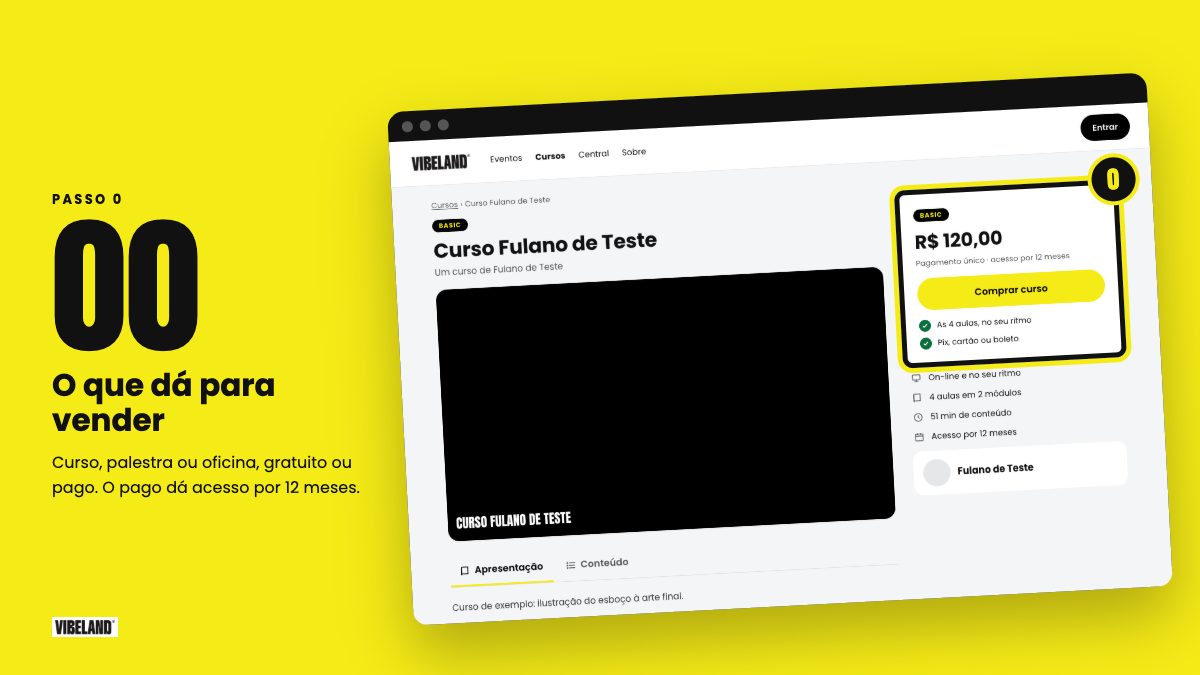
Curso, charla o taller, gratis o de pago. En el gratis, la persona toca Ver y empieza al instante; solo necesita tener cuenta. En el de pago, la compra da acceso por 12 meses desde el pago. Y si tienes más de un curso de pago, puedes juntarlos en un paquete, con un precio menor que la suma.
1. Crea el curso
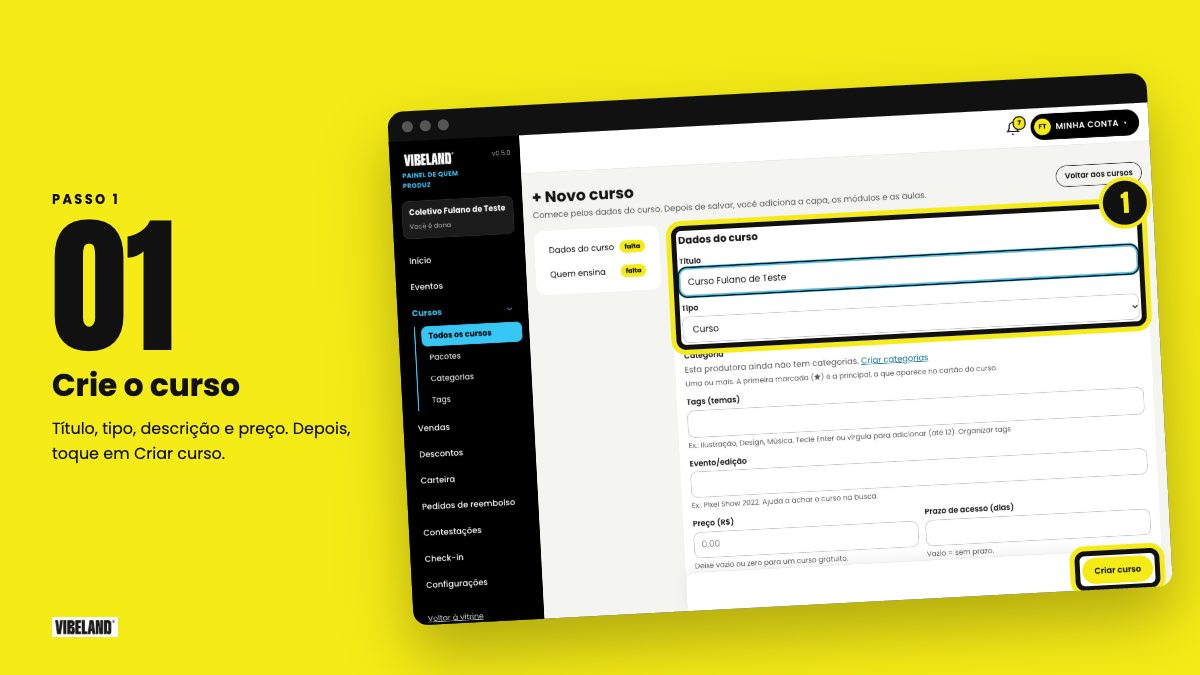
En el panel, ve a Cursos › Todos los cursos y toca + Nuevo curso. Completa los Datos del curso: título, tipo (curso, charla o taller), descripción, lo que la persona va a aprender y el precio, y toca Crear curso. En la misma pantalla están las categorías, las etiquetas y el bloque Quién enseña, con foto, nombre y una breve biografía. La portada se agrega después del primer Crear curso. Hasta que publiques, el curso queda como borrador y solo tú lo ves.
2. Arma los módulos y las clases
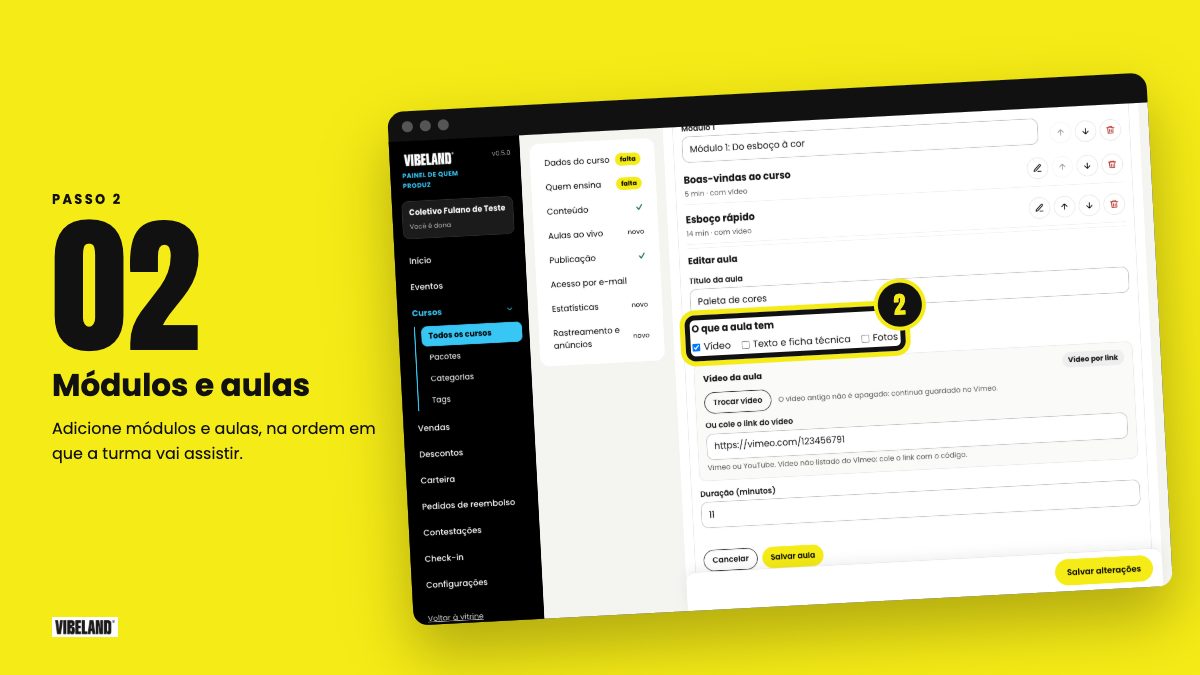
En Contenido, usa Agregar módulo y + Agregar clase, en el orden en que el grupo las va a ver. En Qué tiene la clase, cada clase puede tener video, texto y ficha técnica, fotos, o todo junto. Puedes hacer una clase solo con imágenes del proceso y la ficha técnica de un trabajo, sin ningún video.
3. Sube los videos
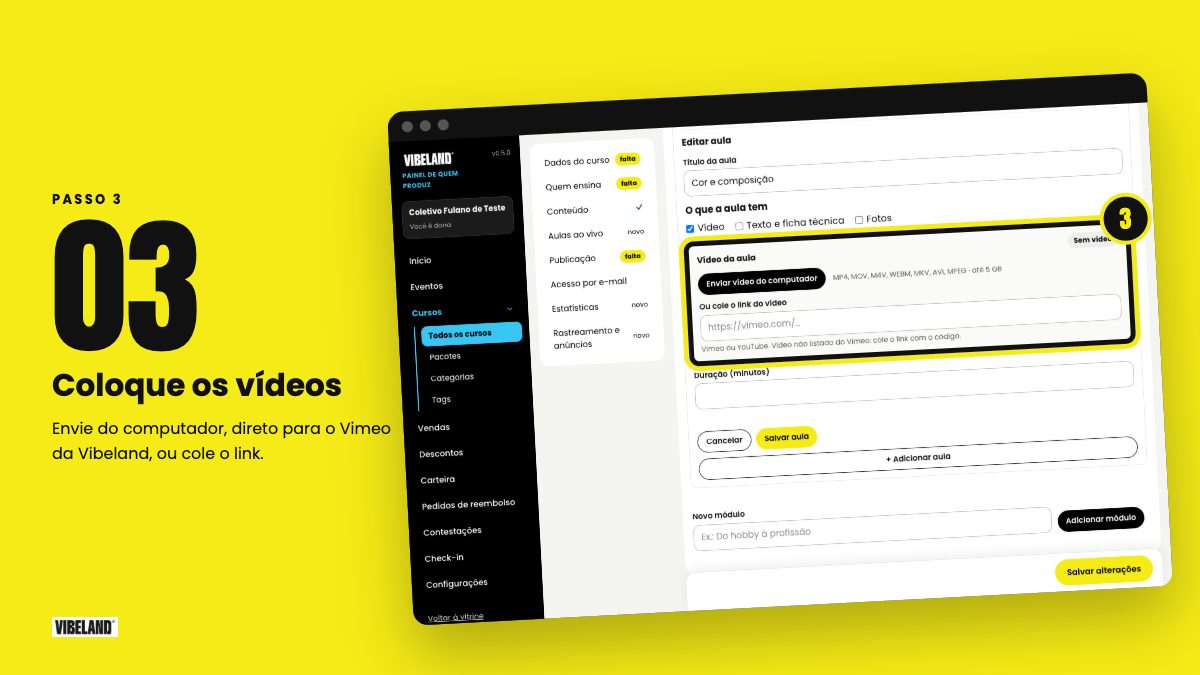
Tienes dos caminos. Con Enviar video desde la computadora, el archivo va directo al Vimeo de Vibeland, con barra de progreso, y la subida sigue desde donde se quedó si se cae internet. Mientras tanto, sigues editando el curso. Si el video ya está en Vimeo o YouTube, solo pega el Enlace del video.
Con el video subido desde el panel, la duración de la clase se completa sola, y eliges la portada del video: un momento del propio video o una imagen tuya.
4. Programa una clase en vivo
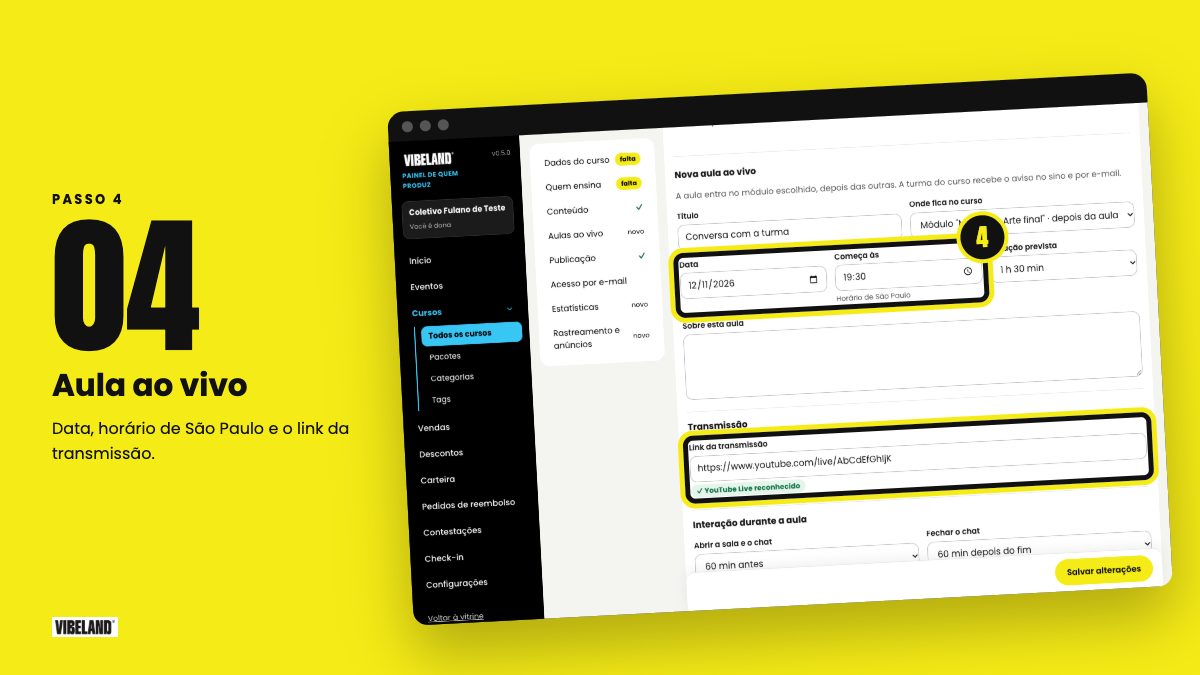
¿Quieres conversar con el grupo? En la pestaña Clases en vivo, toca + Nueva clase en vivo y elige el módulo, la fecha, la hora de São Paulo y el enlace de la transmisión. YouTube Live y Vimeo se ven dentro de Vibeland; Zoom, Google Meet y Teams se abren afuera.
Durante la clase, el grupo tiene chat, preguntas para quien enseña y encuestas. En Moderar, fijas mensajes, borras, silencias y muestras una pregunta encima del video. Cuando termina la clase, eliges qué queda en la repetición. El grupo recibe el aviso en la campana cuando se programa la clase.
5. Precio, vitrina y publicación
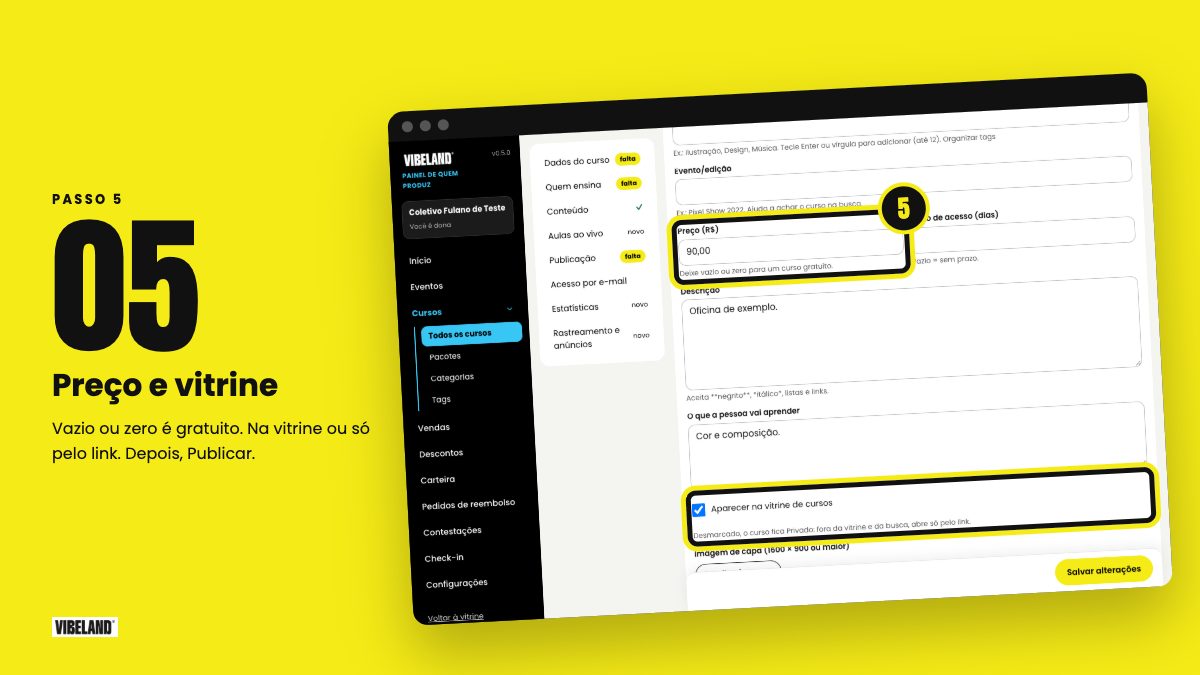
En Precio (R$), déjalo vacío o en cero para un curso gratis. Con Aparecer en el catálogo de cursos marcado, el curso entra en el catálogo; sin marcar, queda privado y solo se abre con el enlace, ideal para un grupo cerrado. Con al menos una clase lista, toca Publicar.
¿Quieres regalar el curso a alguien? En Acceso por correo, escribe el correo de una cuenta que ya existe y toca Dar acceso.
Lo que encuentra el grupo
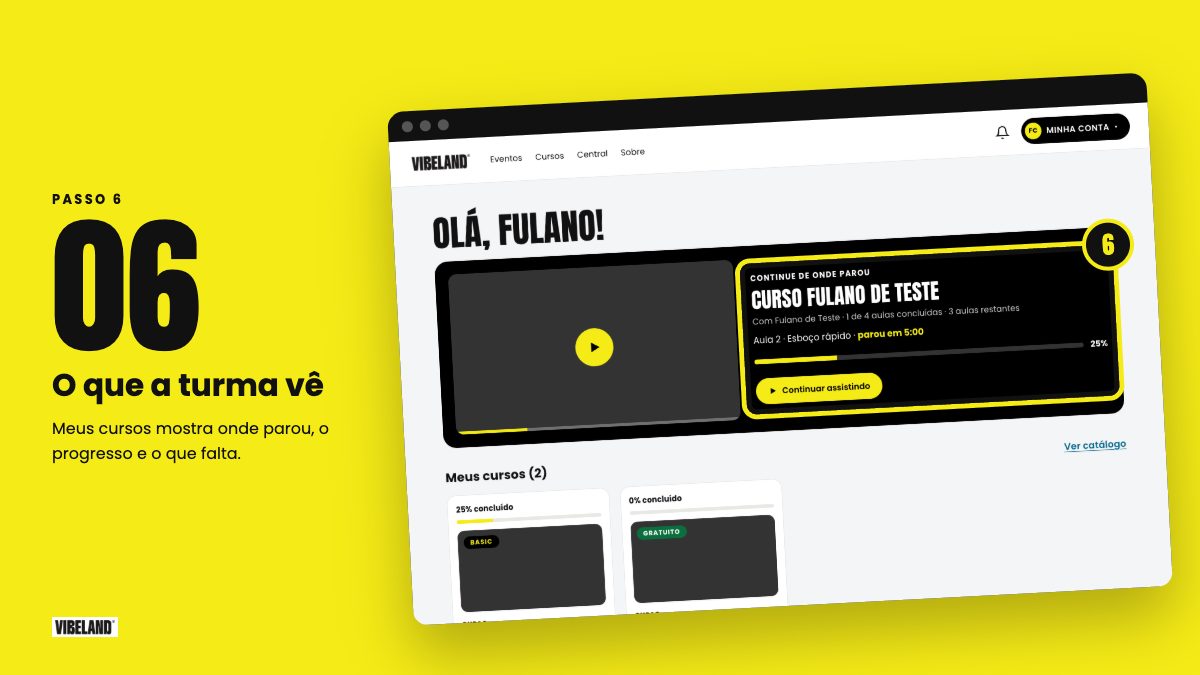
Todo está en Mis cursos: el curso para seguir desde donde se quedó, la barra de progreso y las clases que faltan. El video vuelve al minuto en que la persona salió, y cada clase tiene Marcar como completada.
En las clases, la pestaña Notas guarda las notas con el tiempo del video. Solo la propia persona las ve. Al hacer clic en el tiempo, el video vuelve a ese punto. Después, en Mis notas, se puede buscar y exportar todo en texto, Word o PDF.
Cómo recibes el dinero
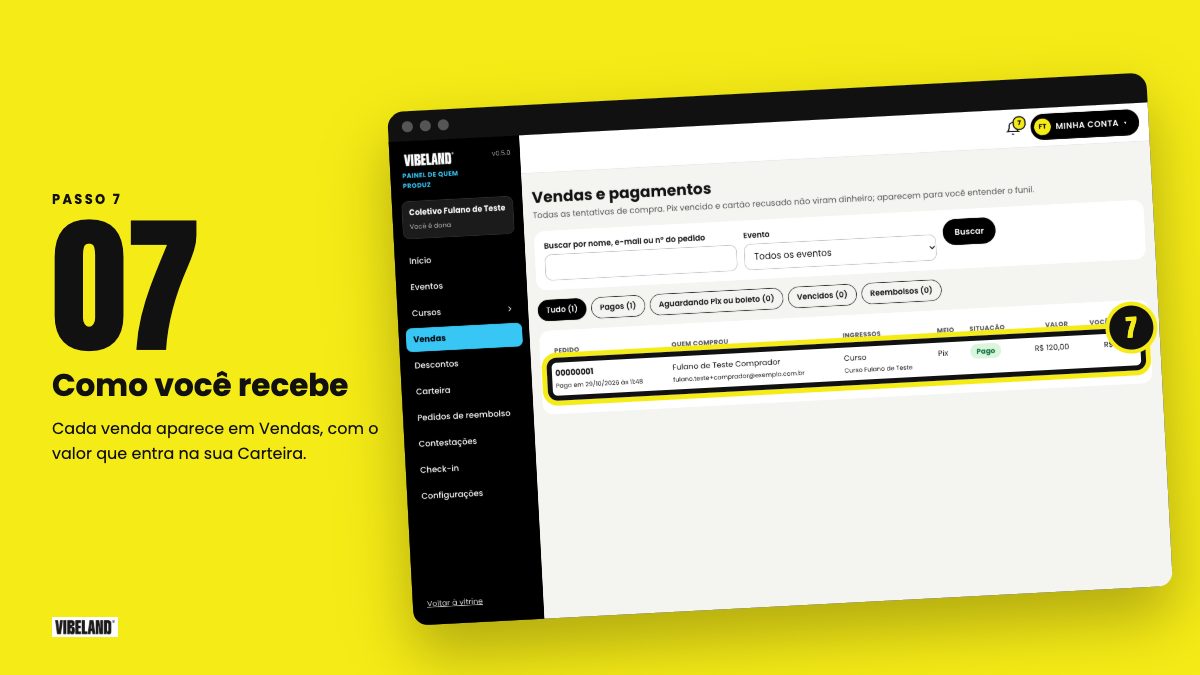
Quien compra paga con Pix, tarjeta o boleto, en el mismo checkout de las entradas. Con el pago aprobado, el curso se abre al instante y la confirmación llega por correo.
Un curso gratis no paga nada. En el curso de pago, la tarifa de Vibeland es del 8% en el plan Basic (10% en Black) y ya está dentro del precio: quien compra paga exactamente el valor que pusiste. La tarifa ya incluye el costo de la tarjeta, del Pix y del boleto al contado. Cada venta aparece en Ventas y el valor entra en tu Billetera.
Quien compró puede pedir el reembolso en Mis cursos hasta 7 días después del pago. Se devuelve el valor completo y se quita el acceso al curso. Después de ese plazo, la persona puede hablar contigo, y decides tú: si quieres devolver el dinero, usa Reembolsar esta venta, en el detalle de la venta.
¿Empezamos?
En Cursos › Todos los cursos, toca + Nuevo curso y empieza por el primer módulo. Puedes guardar y volver cuantas veces quieras antes de publicar.