
Credenciamento com QR: equipe, convidados e check-in pelo celular
Abertura de exposição, festival de ilustração, feira de publicação independente: na porta, cada pessoa tem um papel. Tem quem comprou ingresso, quem trabalha no evento, quem vai falar no palco, quem monta o estande e quem cobre tudo para a imprensa. Na Vibeland, todo mundo entra pelo QR code, e o celular da portaria mostra na hora quem é quem.
1. Convide quem vai fazer o check-in
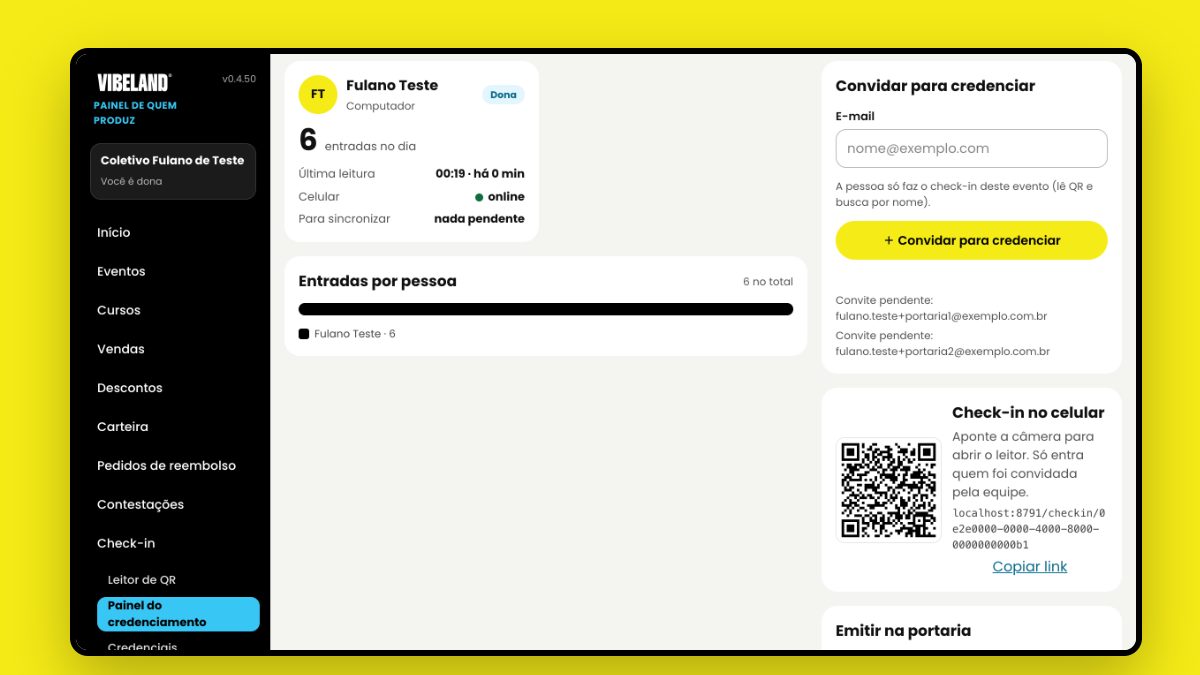
No painel, abra Check-in, escolha o evento e entre no Painel do credenciamento. Na aba Equipe, escreva o e-mail da pessoa em Convidar para credenciar e toque no botão. Ela recebe o convite por e-mail e só faz o check-in deste evento: lê QR codes e busca pessoas pelo nome. Vendas, dinheiro e configurações continuam só com você.
2. A equipe entra pelo QR
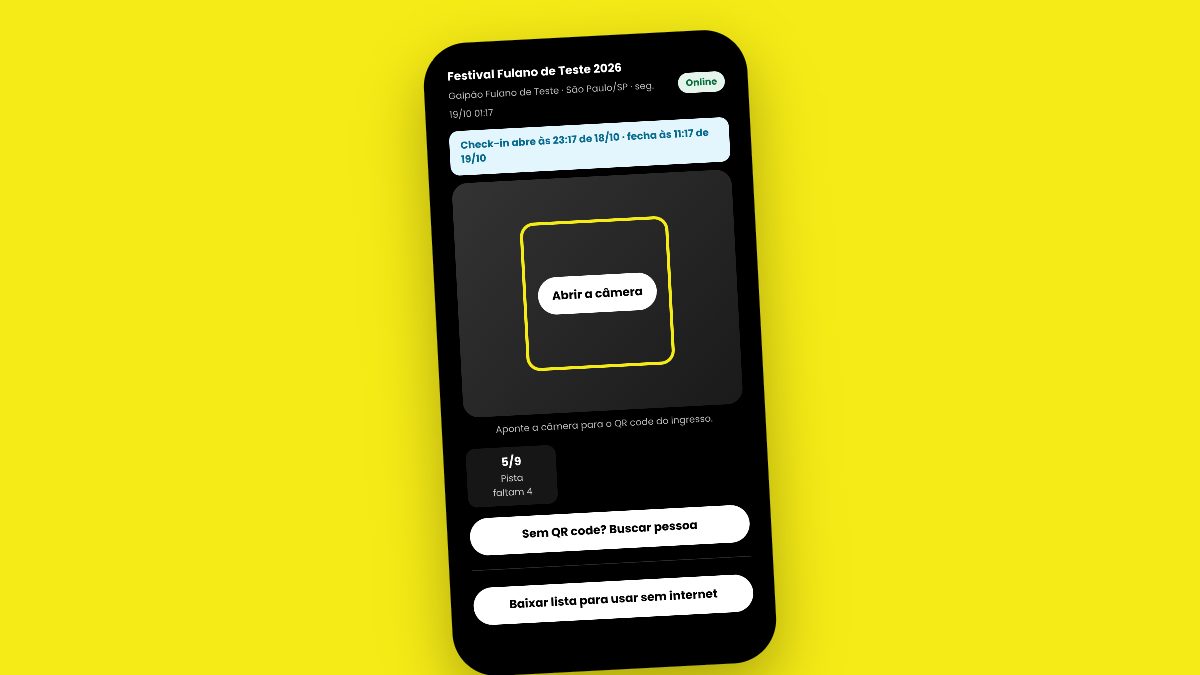
Na mesma aba fica o QR Check-in no celular. No dia, a pessoa da equipe aponta a câmera do celular para esse QR (na tela do computador ou impresso), entra com a conta do e-mail convidado e o leitor abre. Não tem aplicativo para instalar: tudo roda no navegador do celular. Ainda não tem conta na Vibeland? Dá para criar na hora, com o mesmo e-mail do convite.
3. Cadastre as credenciais por categoria
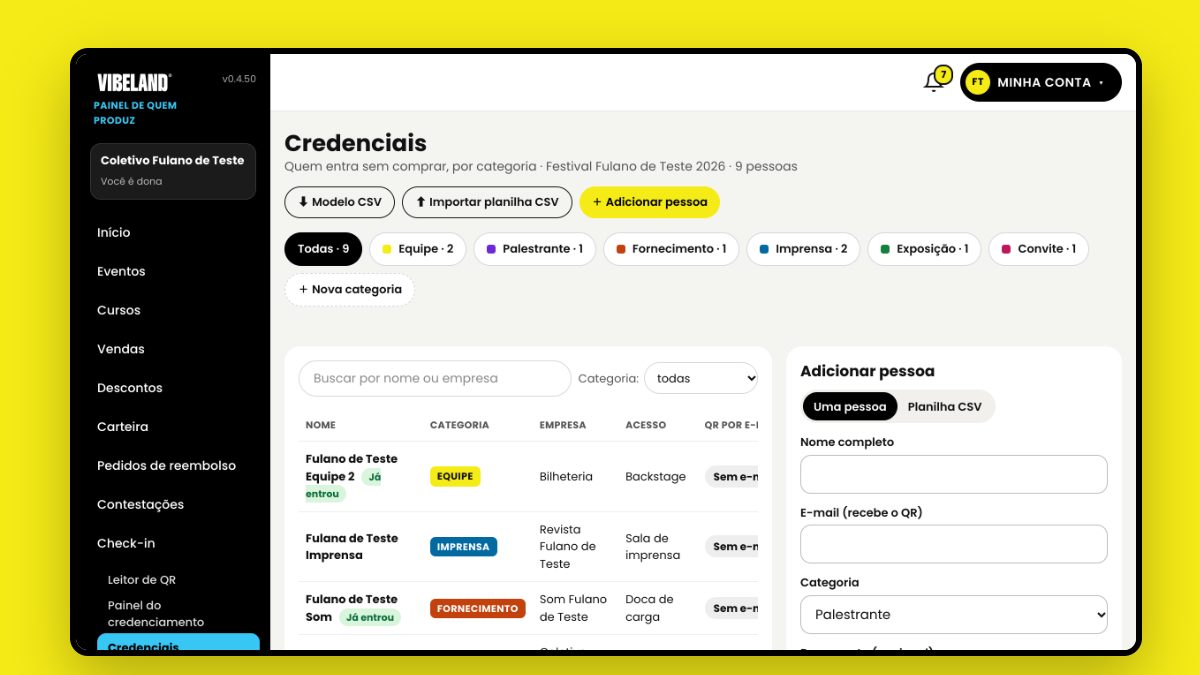
Quem entra sem comprar ingresso ganha uma credencial. Em Credenciais, adicione uma pessoa por vez ou importe uma planilha CSV com nome, e-mail, documento, categoria, empresa e local de acesso. As categorias são Público, Equipe, Palestrante, Fornecimento, Imprensa, Exposição e Convite, e você pode criar as suas, com a cor que quiser. Cada pessoa recebe o próprio QR code por e-mail.
4. Na porta, é só ler o QR
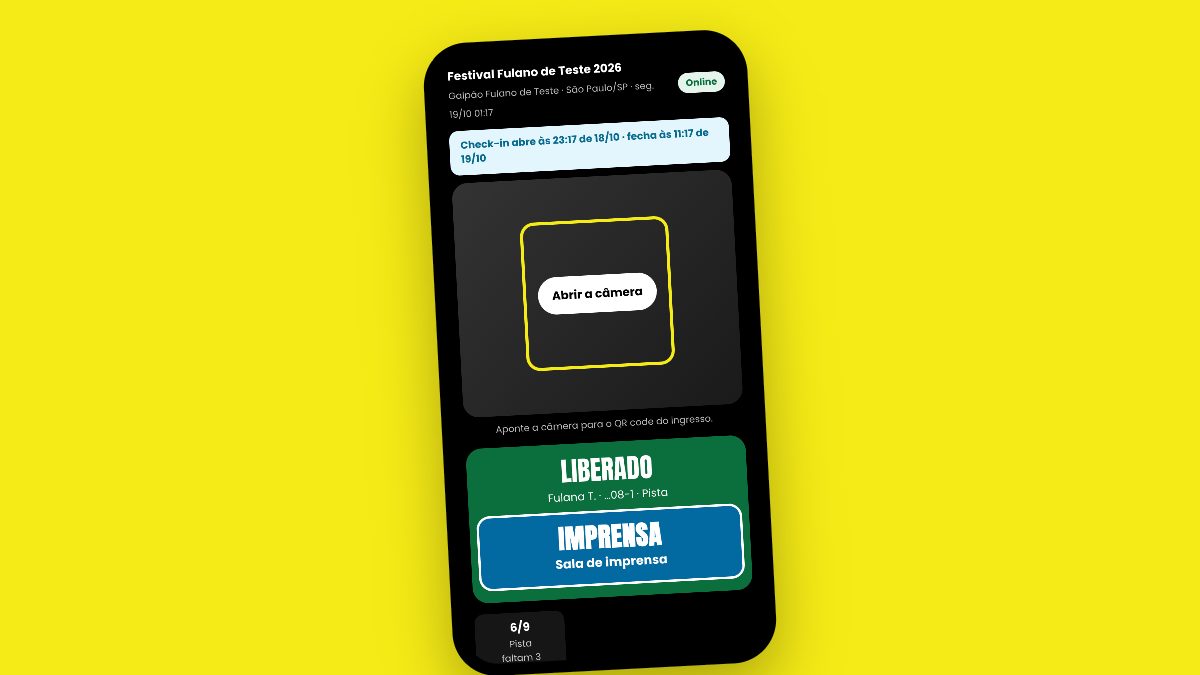
O celular da portaria lê o QR do ingresso ou da credencial e mostra na hora se a pessoa pode entrar. A credencial aparece numa faixa grande, na cor da categoria, com o local de acesso: a equipe sabe na hora se é alguém da imprensa, uma artista que expõe ou quem vai entregar o som. A pessoa chegou sem o QR? Toque em Sem QR code? Buscar pessoa e procure pelo nome, e-mail, CPF ou passaporte.
5. Sem internet, continua funcionando
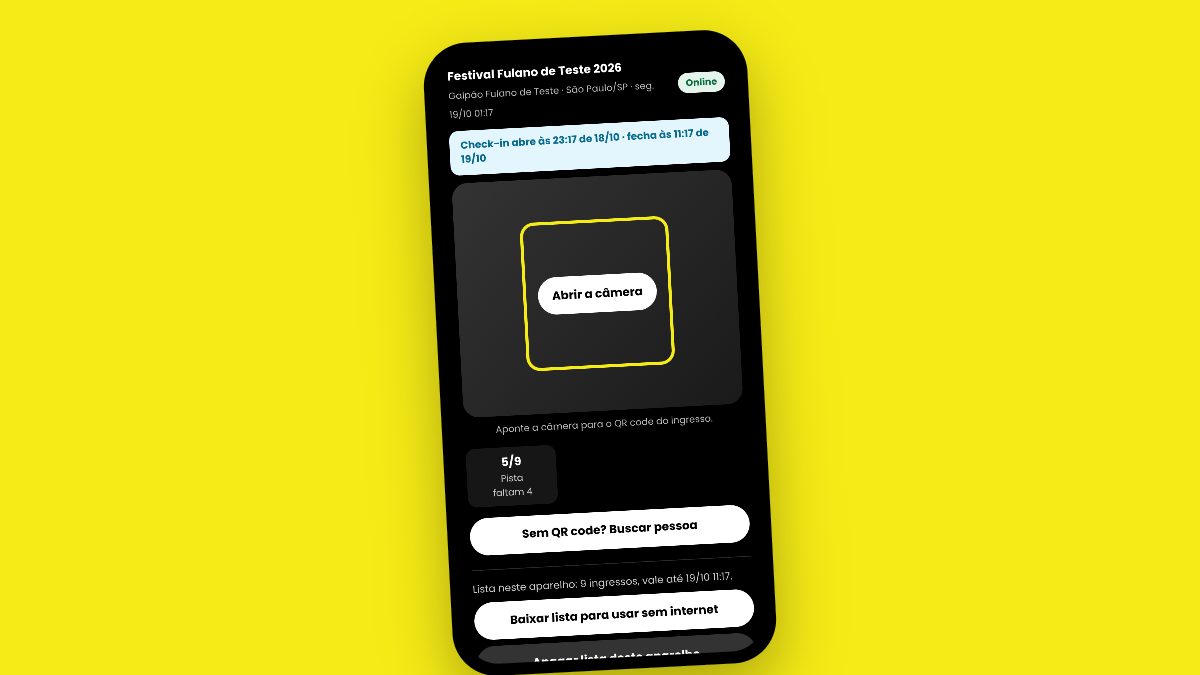
Antes de abrir a portaria, toque em Baixar lista para usar sem internet em cada celular. Se o sinal cair, o celular segue lendo os QR codes e guarda as entradas. Quando a internet volta, ele manda tudo sozinho para o painel. Se o mesmo QR passar em dois celulares sem internet, vale a primeira leitura e o painel avisa na aba Alertas.
6. Abre 2 horas antes e fecha 2 horas depois
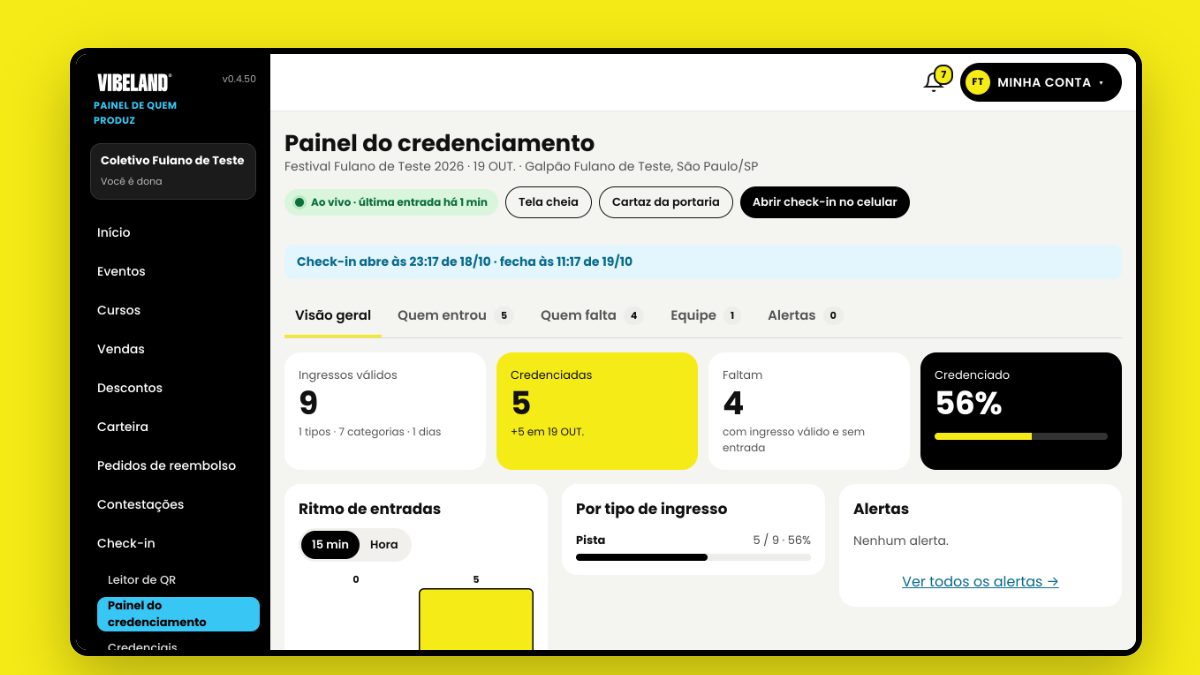
O check-in abre 2 horas antes do início do evento e fecha 2 horas depois do fim, no fuso do evento. O horário aparece numa faixa no topo do celular da portaria e do painel. Fora desse horário, a leitura é recusada com uma frase clara e nenhuma entrada é gravada. No painel, a Visão geral mostra ao vivo quantas pessoas entraram, quantas faltam, o ritmo da portaria e as entradas por categoria.
Dica para o dia
Convide a equipe e cadastre as credenciais alguns dias antes. No dia, baixe a lista em todos os celulares da portaria antes de abrir as portas. Leva poucos segundos e deixa todo mundo tranquilo, com ou sem sinal.