Como vender seu curso online na Vibeland
Tem uma oficina de ilustração gravada, uma palestra sobre tipografia ou um curso de pintura que você quer vender? Na Vibeland você monta o curso, coloca o preço e publica por conta própria, no mesmo painel em que já vende ingressos.
O que dá para vender
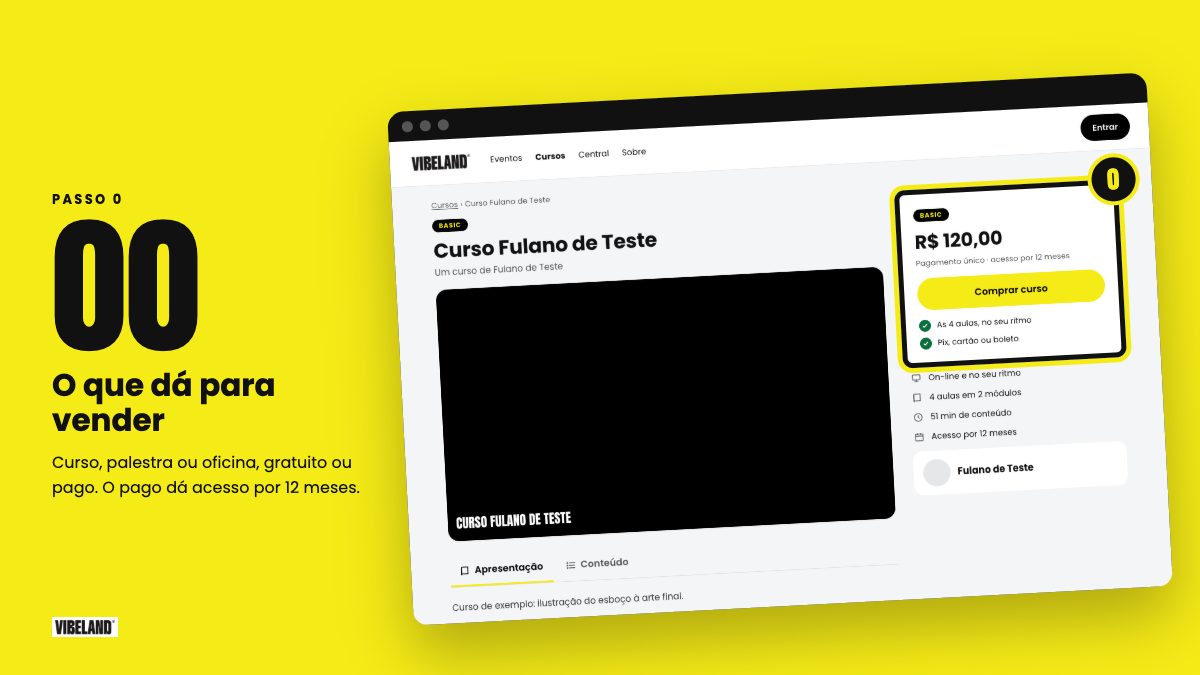
Curso, palestra ou oficina, gratuito ou pago. No gratuito, a pessoa toca em Assistir e começa na hora, só precisa ter conta. No pago, a compra libera o acesso por 12 meses a partir do pagamento. E se você tem mais de um curso pago, dá para juntar todos num pacote, com um preço menor que a soma.
1. Crie o curso
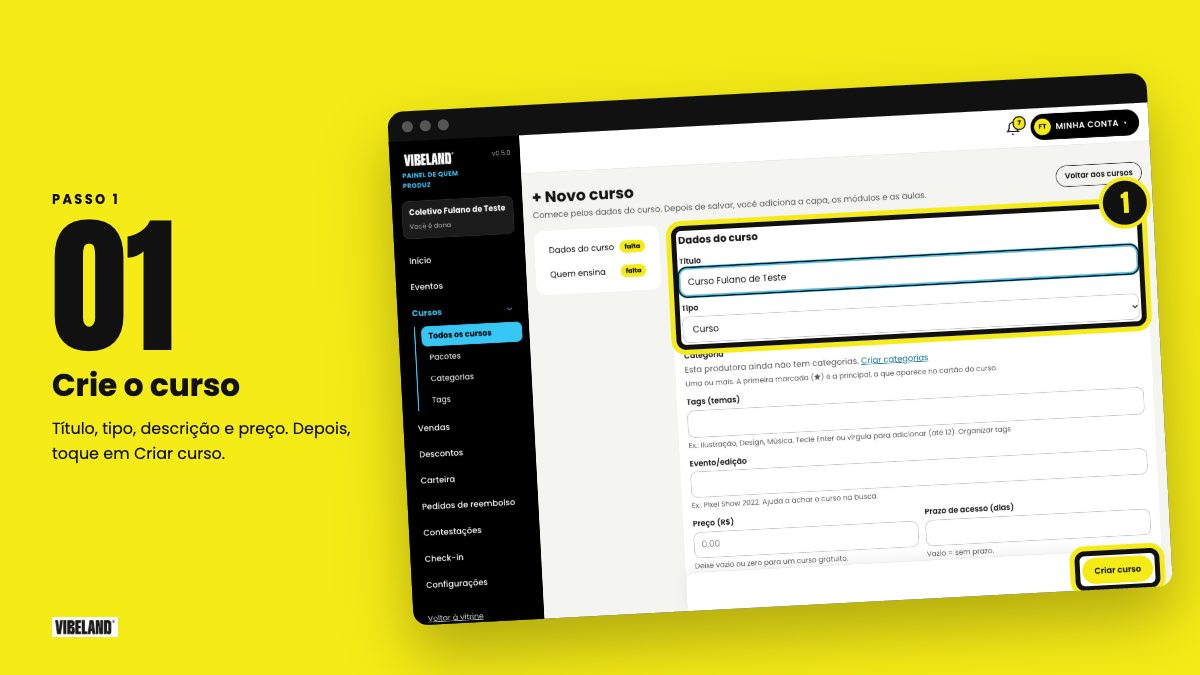
No painel, vá em Cursos › Todos os cursos e toque em + Novo curso. Preencha os Dados do curso: título, tipo (curso, palestra ou oficina), descrição, o que a pessoa vai aprender e o preço, e toque em Criar curso. Na mesma tela ficam as categorias, as tags e o bloco Quem ensina, com foto, nome e uma mini bio. A capa entra depois do primeiro Criar curso. Até você publicar, o curso fica como rascunho e só você vê.
2. Monte os módulos e as aulas
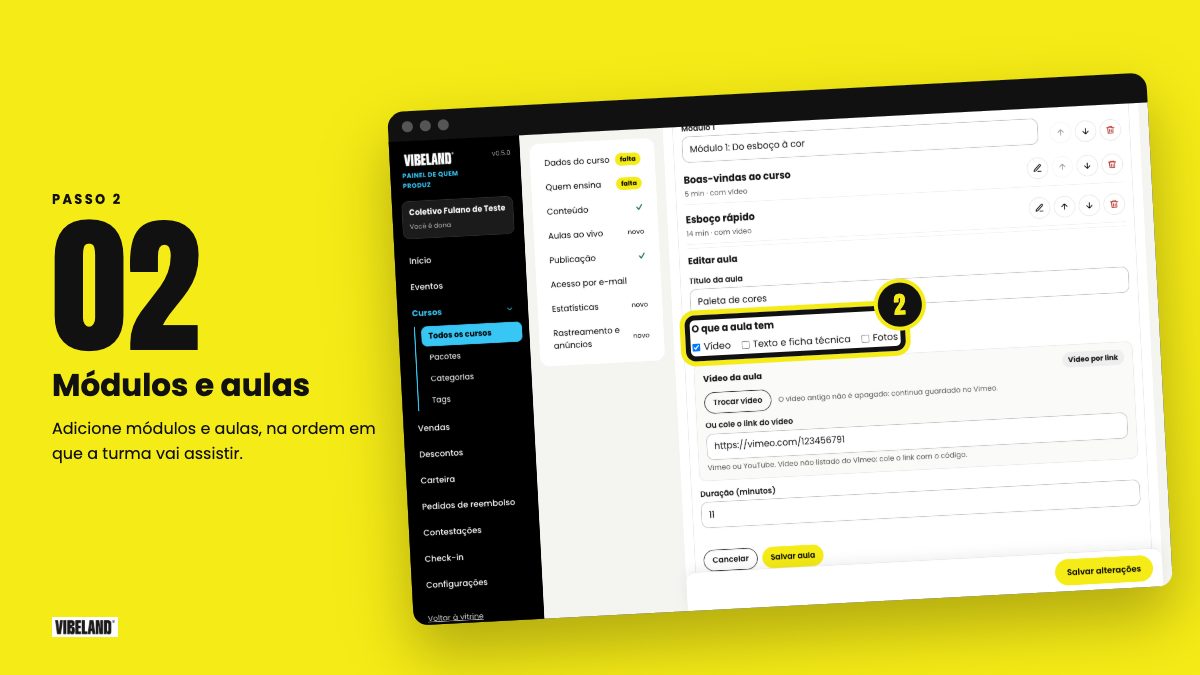
Em Conteúdo, use Adicionar módulo e + Adicionar aula, na ordem em que a turma vai assistir. Em O que a aula tem, cada aula pode ter vídeo, texto e ficha técnica, fotos, ou tudo junto. Dá para fazer uma aula só de imagens do processo, com a ficha técnica de um trabalho, sem vídeo nenhum.
3. Coloque os vídeos
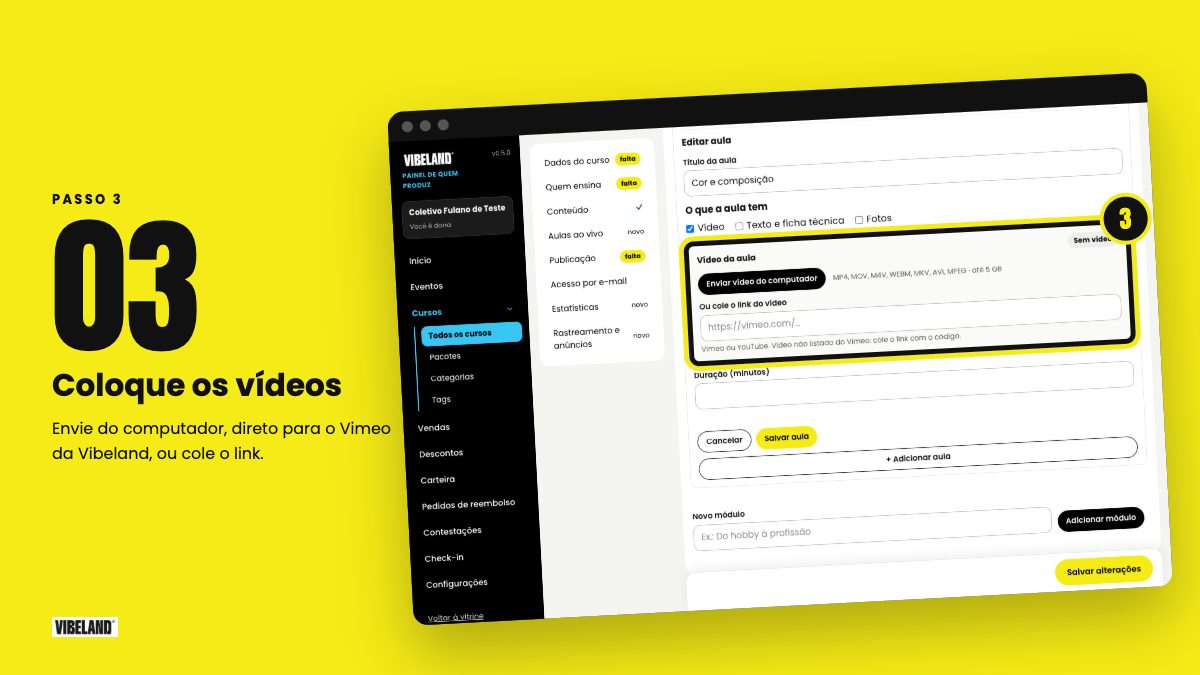
Você tem dois caminhos. Em Enviar vídeo do computador, o arquivo vai direto para o Vimeo da Vibeland, com barra de progresso, e o envio continua de onde parou se a internet cair. Enquanto isso, você segue editando o curso. Se o vídeo já está no Vimeo ou no YouTube, é só colar o Link do vídeo.
Com o vídeo enviado pelo painel, a duração da aula se preenche sozinha, e você escolhe a capa do vídeo: um momento do próprio vídeo ou uma imagem sua.
4. Marque uma aula ao vivo
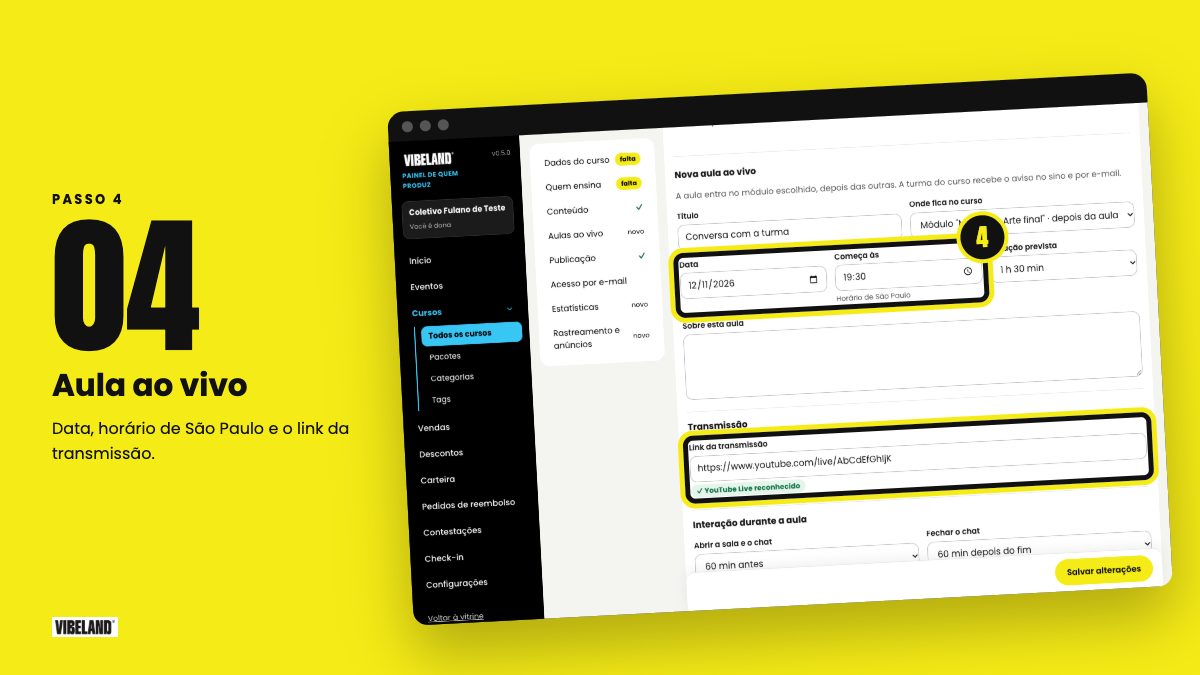
Quer conversar com a turma? Na aba Aulas ao vivo, toque em + Nova aula ao vivo e escolha o módulo, a data, o horário de São Paulo e o link da transmissão. YouTube Live e Vimeo tocam dentro da Vibeland; Zoom, Google Meet e Teams abrem fora.
Durante a aula, a turma tem chat, perguntas para quem ensina e enquetes. Em Moderar, você fixa mensagens, apaga, silencia e mostra uma pergunta por cima do vídeo. Quando a aula termina, você escolhe o que fica na reprise. A turma recebe o aviso no sino quando a aula é marcada.
5. Preço, vitrine e publicação
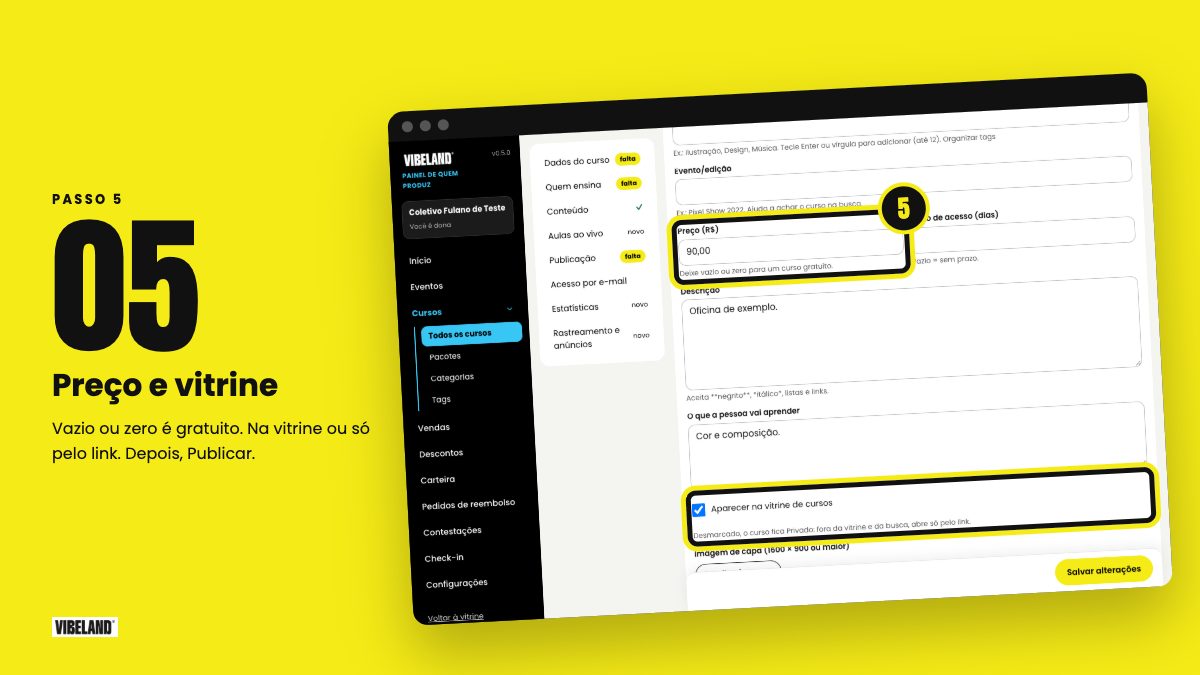
Em Preço (R$), deixe vazio ou zero para um curso gratuito. Com Aparecer na vitrine de cursos marcado, o curso entra no catálogo; desmarcado, fica privado e abre só pelo link, bom para uma turma fechada. Com pelo menos uma aula pronta, toque em Publicar.
Quer dar o curso de presente para alguém? Em Acesso por e-mail, coloque o e-mail de uma conta que já existe e toque em Dar acesso.
O que a turma encontra
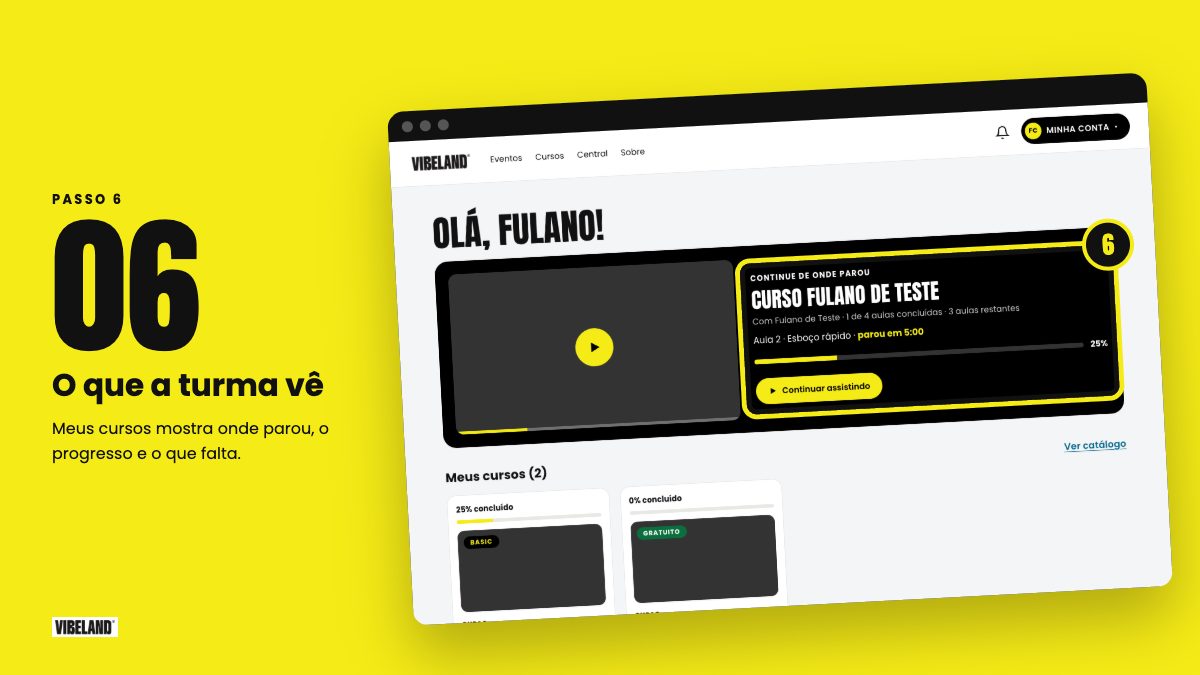
Tudo fica em Meus cursos: o curso para continuar de onde parou, a barra de progresso e as aulas que faltam. O vídeo volta no minuto em que a pessoa saiu, e cada aula tem Marcar como concluída.
Nas aulas, a aba Anotações guarda as notas com o tempo do vídeo. Só a própria pessoa vê. Clicando no tempo, o vídeo volta para aquele ponto. Depois, em Minhas anotações, dá para buscar e exportar tudo em texto, Word ou PDF.
Como você recebe
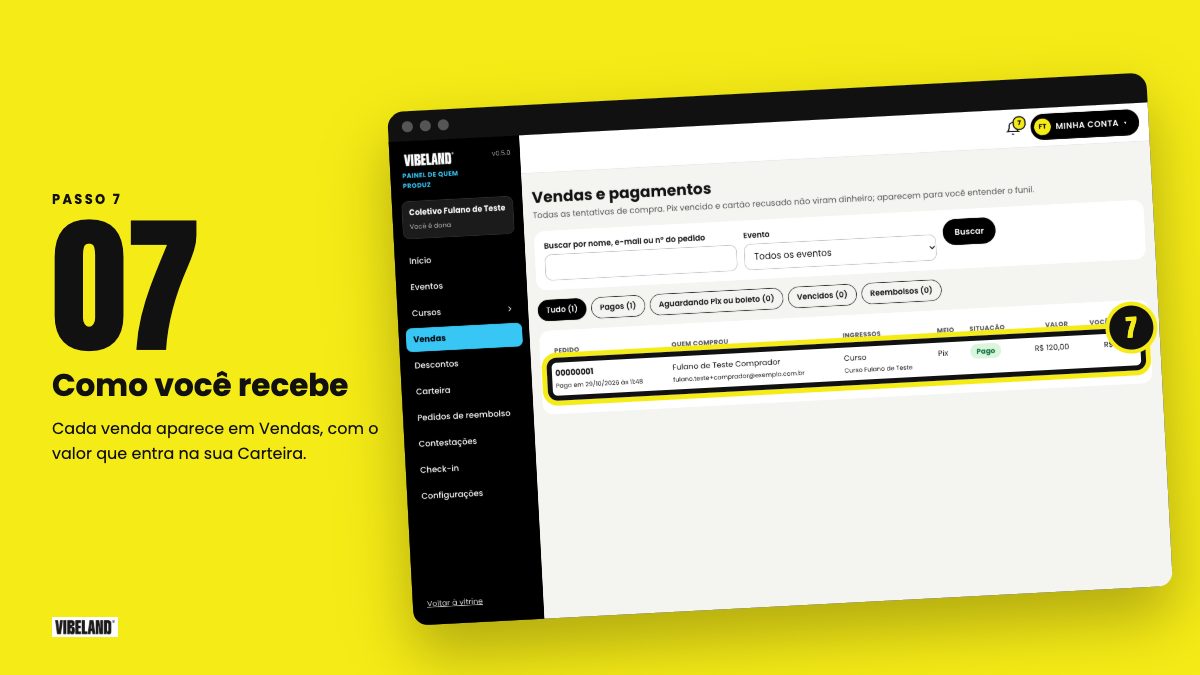
Quem compra paga com Pix, cartão ou boleto, no mesmo checkout dos ingressos. Com o pagamento aprovado, o curso abre na hora e a confirmação chega por e-mail.
Curso gratuito não paga nada. No curso pago, a taxa da Vibeland é de 8% no plano Basic (10% no Black) e já está dentro do preço: quem compra paga exatamente o valor que você colocou. A taxa já inclui o custo do cartão, do Pix e do boleto à vista. Cada venda aparece em Vendas e o valor entra na sua Carteira.
Quem comprou pode pedir reembolso em Meus cursos até 7 dias depois do pagamento. O valor volta inteiro e o acesso ao curso sai. Depois desse prazo, a pessoa pode falar com você, e quem decide é você: se quiser devolver, use Reembolsar esta venda, no detalhe da venda.
Bora começar?
Em Cursos › Todos os cursos, toque em + Novo curso e comece pelo primeiro módulo. Dá para salvar e voltar quantas vezes quiser antes de publicar.