
Acreditación con QR: equipo, invitados y check-in desde el celular
Inauguración de una exposición, festival de ilustración, feria de publicación independiente: en la puerta, cada persona tiene un papel. Hay quien compró entrada, quien trabaja en el evento, quien va a hablar en el escenario, quien arma el stand y quien lo cubre todo para la prensa. En Vibeland, todo el mundo entra con un código QR, y el celular de la entrada muestra al instante quién es quién.
1. Invita a quien va a hacer el check-in
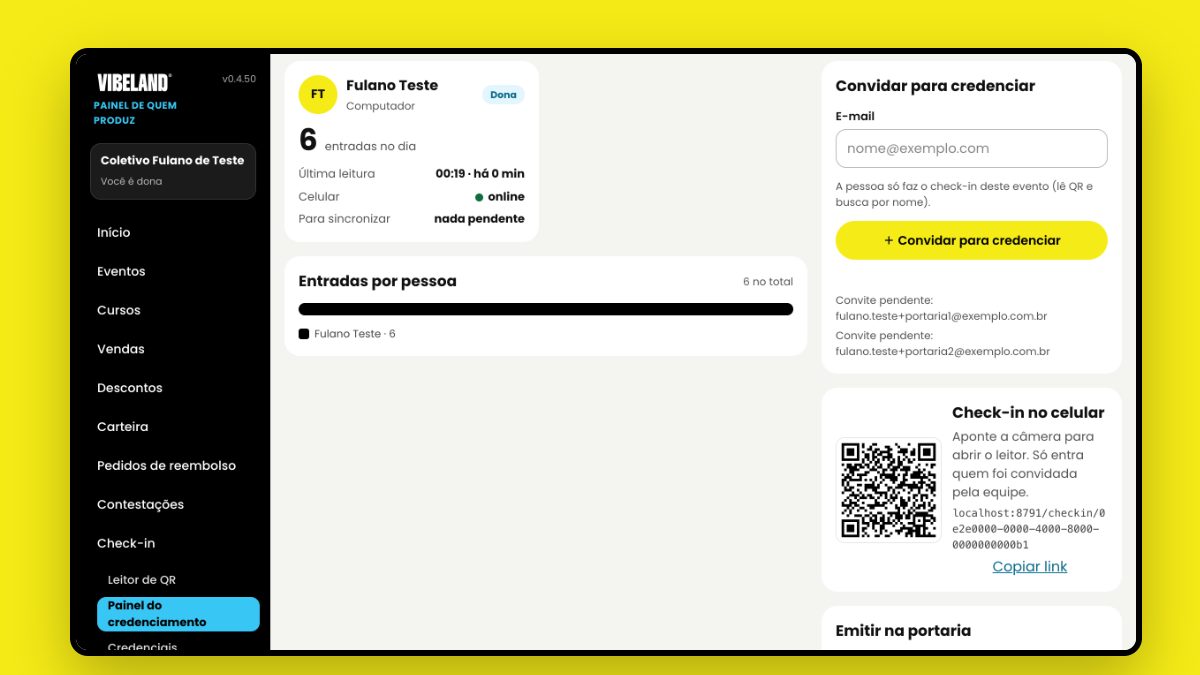
En tu panel, abre Check-in, elige el evento y entra en el Panel de acreditación. En la pestaña Equipo, escribe el correo de la persona en Invitar a acreditar y toca el botón. Le llega la invitación por correo y solo puede hacer el check-in de este evento: leer códigos QR y buscar personas por nombre. Ventas, dinero y configuración siguen solo contigo.
2. El equipo entra con el QR
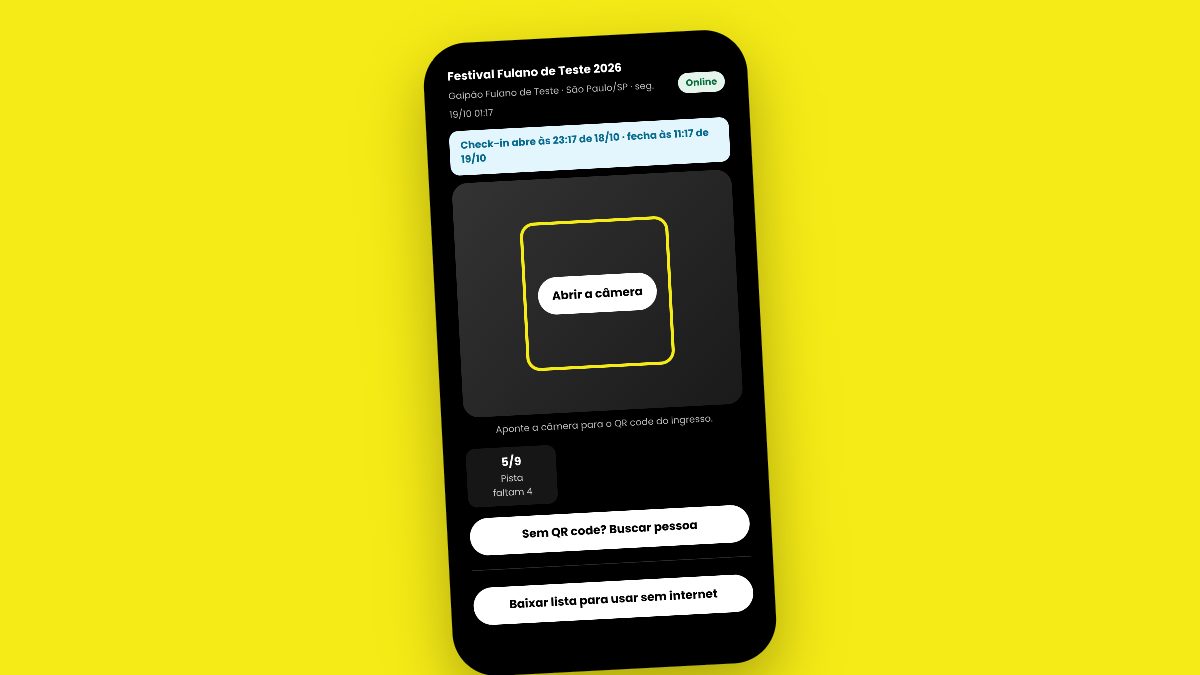
En la misma pestaña está el QR Check-in en el celular. El día del evento, la persona del equipo apunta la cámara del celular a ese QR (en la pantalla de la computadora o impreso), entra con la cuenta del correo invitado y el lector se abre. No hay aplicación para instalar: todo funciona en el navegador del celular. ¿Todavía no tiene cuenta en Vibeland? Puede crearla en el momento, con el mismo correo de la invitación.
3. Registra las credenciales por categoría
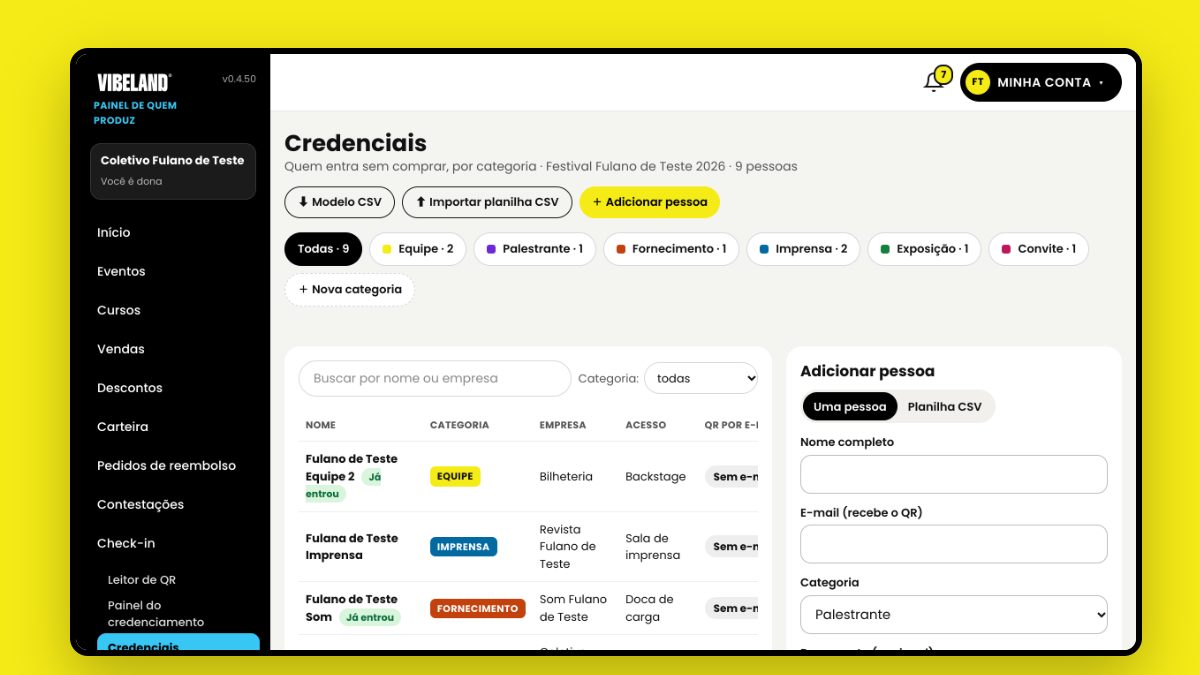
Quien entra sin comprar recibe una credencial. En Credenciales, agrega una persona a la vez o importa una planilla CSV con nombre, correo, documento, categoría, empresa y lugar de acceso. Las categorías son Público, Equipo, Ponente, Proveedor, Prensa, Exposición e Invitación, y puedes crear las tuyas, con el color que quieras. Cada persona recibe su propio código QR por correo.
4. En la puerta, solo hay que leer el QR
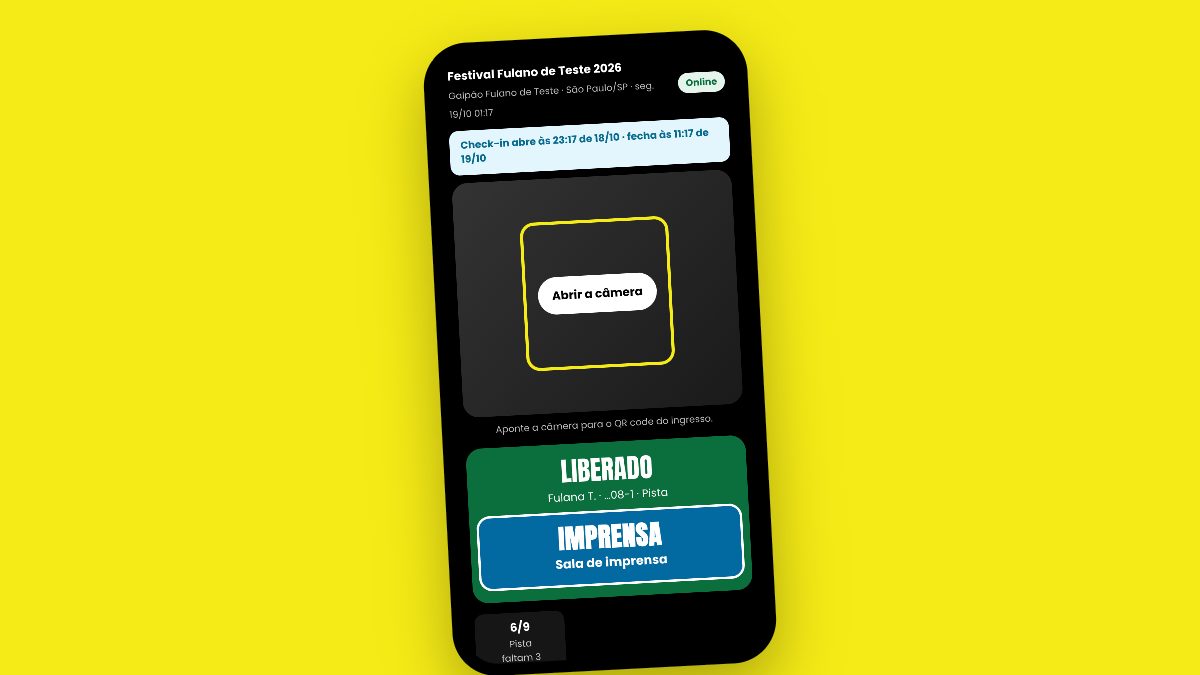
El celular de la entrada lee el QR de la entrada o de la credencial y muestra al instante si la persona puede pasar. La credencial aparece en una franja grande, con el color de la categoría y el lugar de acceso: el equipo sabe enseguida si es alguien de la prensa, una artista que expone o quien trae el sonido. ¿La persona llegó sin el QR? Toca ¿Sin código QR? Buscar persona y busca por nombre, correo, CPF o pasaporte.
5. Sin internet, sigue funcionando
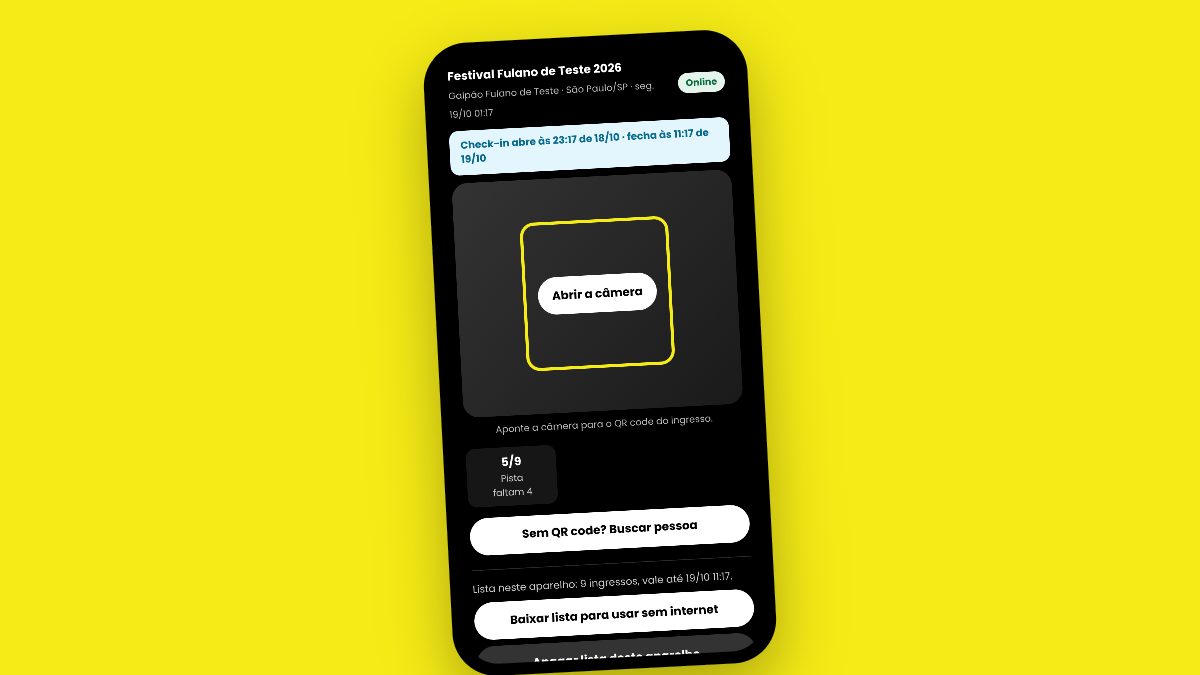
Antes de abrir la puerta, toca Descargar la lista para usar sin internet en cada celular. Si se cae la señal, el celular sigue leyendo los códigos QR y guarda las entradas. Cuando vuelve internet, lo envía todo solo al panel. Si el mismo QR pasa por dos celulares sin internet, vale la primera lectura y el panel avisa en la pestaña Alertas.
6. Abre 2 horas antes y cierra 2 horas después
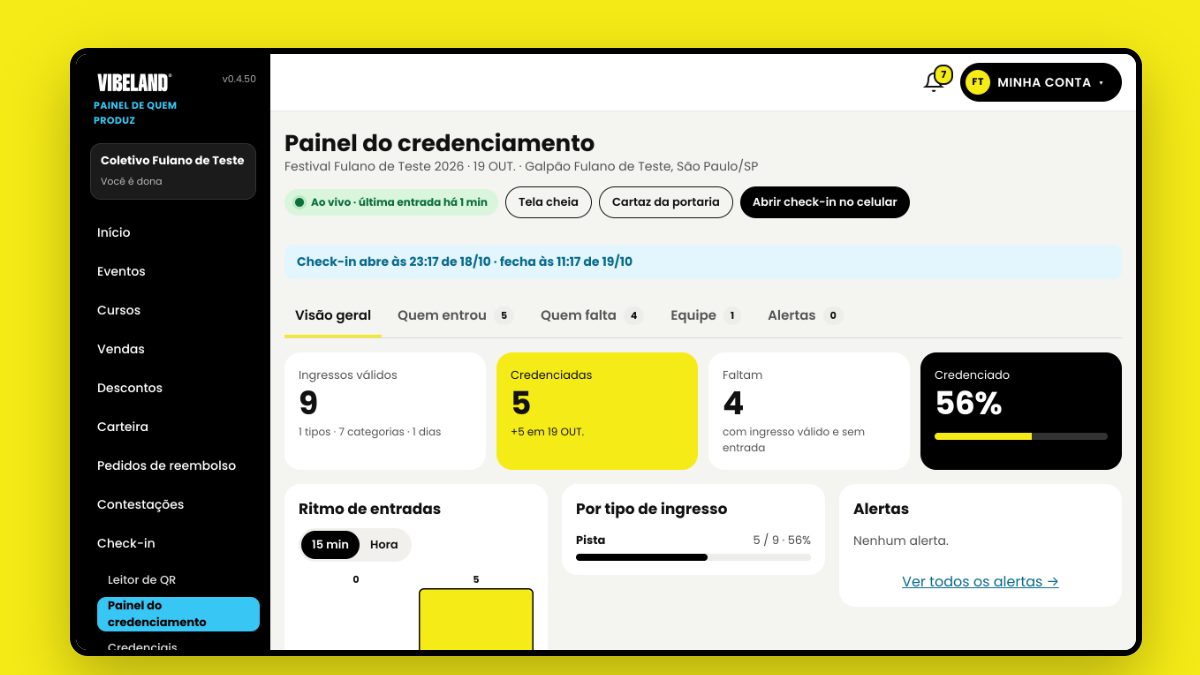
El check-in abre 2 horas antes del inicio del evento y cierra 2 horas después del final, en el huso horario del evento. El horario aparece en una franja arriba en el celular de la entrada y en el panel. Fuera de ese horario, la lectura se rechaza con un mensaje claro y no se registra ninguna entrada. En el panel, la Visión general muestra en vivo cuántas personas entraron, cuántas faltan, el ritmo de la entrada y las entradas por categoría.
Consejo para el día
Invita al equipo y registra las credenciales unos días antes. El día del evento, descarga la lista en todos los celulares de la entrada antes de abrir. Toma unos segundos y deja a todo el mundo tranquilo, con o sin señal.